

QC検定の受験生が口をそろえて言う悩みと言えば、
「とにかく時間が足りない!」
QC検定の試験時間って、正直かなりタイトですよね。
ただでさえ問題数が多くて時間がギリギリなのに…
そこに追い打ちをかけてくるのが、分散と偏差平方和の“計算地獄”
QC 検定の勉強をしていて、こう思ったことはありませんか?
「分散や偏差平方和の計算、多すぎん?大変すぎん?」
公式は覚えた。意味もわかる。
でも、電卓を叩く回数がエグい。。。
“作業量”が多い上に、ちょっとミスると最初からやり直し。
心が折れそうになる瞬間、ありますよね。
分散や平方和の計算は、ミスが起きやすく時間もかかるのが悩みどころです。
そこで、この記事では、試験で本気で役立つ、電卓の便利機能を使った計算テクニックを紹介します。
私は、 SHARP の「EL-G37」 を使っているので、この記事の説明もこの機種を基準にしています。
メーカーが異なると、キーの並びや名称が違ったり、各種キー操作が異なったりしますので、お手持ちの電卓の仕様に置き換えて読み進めてください。
分散・偏差平方和の計算はなぜ面倒なのか?
分散と偏差平方和の定義は次の通りです。
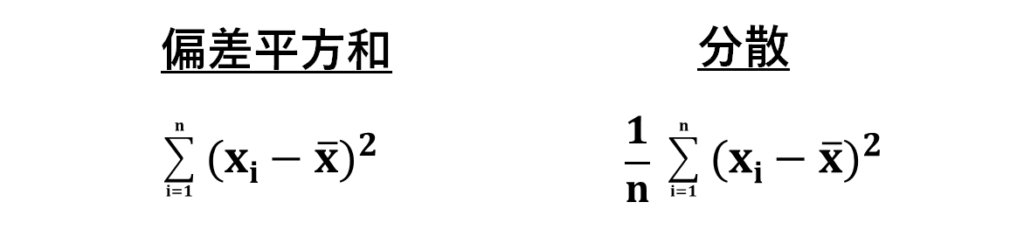
また、公式としてよく使うのがこちら。
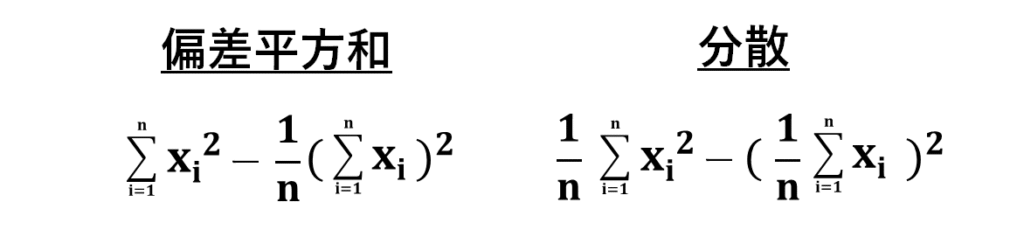
どの式にも、二乗の計算と 総和の計算が含まれています。
これを普通に電卓で行うと、
- 二乗の計算が面倒
- メモを取らないと途中でわからなくなる
- 電卓を叩く回数が多くミスしやすい
という問題が起こります。
電卓テクニック3選(これだけで劇的に変わる)
分散と平方和の計算地獄から抜け出すために必要なのは、電卓の便利機能を使いこなすこと!
電卓には、様々な便利な機能が備わっているのですが、その中で、分散と偏差平方和の計算に役立つのが、この3つです。
- 二乗の計算短縮バージョン
- グランドトータル(GT)
- メモリー機能
例えば、次の4つのデータを使って、偏差平方和を計算したいとします。
データ: 1 2 3 4
偏差平方和の公式を使って計算する場合で考えましょう。
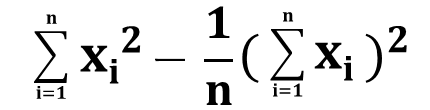
まずは、の部分を求めるために、このように計算しますよね。
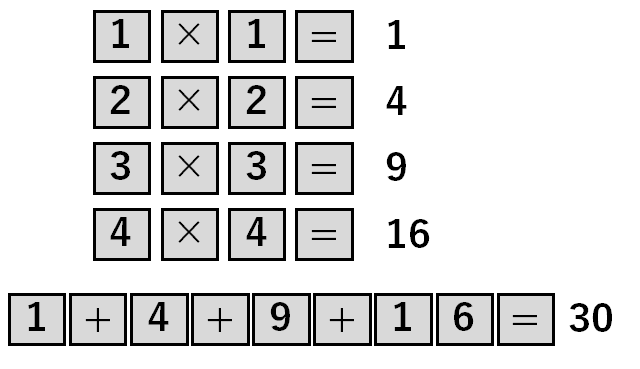
1の二乗を計算して結果(1)をメモって、
2の二乗を計算して結果(4)をメモって、
3の二乗を計算して結果(9)をメモって、
4の二乗を計算して結果(16)をメモって、
そして最後に、それらのメモった数字を全て足して、結果(30)をメモする。
これを計算するのに、合計25回も電卓をたたきました。
あと、メモも必要でした。
次は、 の部分を、このように計算しますよね。
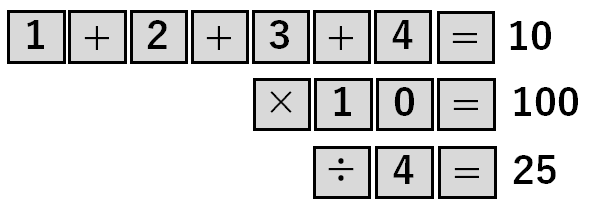
1,2,3,4を足して、計算結果が10なので、二乗するために×10して、最後に4で割って、結果(25)をメモする。
そして最後に先ほどの の計算結果(30)から、今の の計算結果(25)を引いて、答えは『5』。
たった4つのデータを使った計算でも、相当キーをたたいていますよね。
試験では、もっとデータも多いし、桁数が多かったり小数点もあったりするので、本当に大変ですよね。
❶ 二乗の計算短縮バージョン
例えば、2の二乗を計算したいとき、普通は [ 2 ] [ × ] [ 2 ] [ = ] と入力しますが、実はもっと簡単な方法があります。
[ 2 ] [ × ] [ = ]
これだけで 2の二乗 が計算できます。
❷グランドトータル(GT)
グランドトータルは、[ = ] を押した後の結果をすべて自動で合計してくれる機能です。
例えば、先ほどの例(1,2,3,4の4つのデータの偏差平方和の計算)における、 の部分を計算するなら、
[ 1 ] [ × ] [ = ]
[ 2 ] [ × ] [ = ]
[ 3 ] [ × ] [ = ]
[ 4 ] [ × ] [ = ]
の後に、 [ GT ] を押します。
これだけで、 が計算できます。
❶二乗の計算短縮バージョン、❷グランドトータル(GT)、この2つを使えば、電卓をたたく回数を少なく、しかもメモもとらずに、 の部分が計算できましたね。
❸メモリー機能
の部分を計算するところまでできたので、あとは、 を計算して、で割って、それを から引けば、偏差平方和が計算できますね。
これをやるために、メモリー機能を使いましょう。
メモリー機能は、電卓の内部のメモリー内で、数字を足したり引いたりできる機能です。
メモリー機能では、赤枠の4つのキーを使用します。
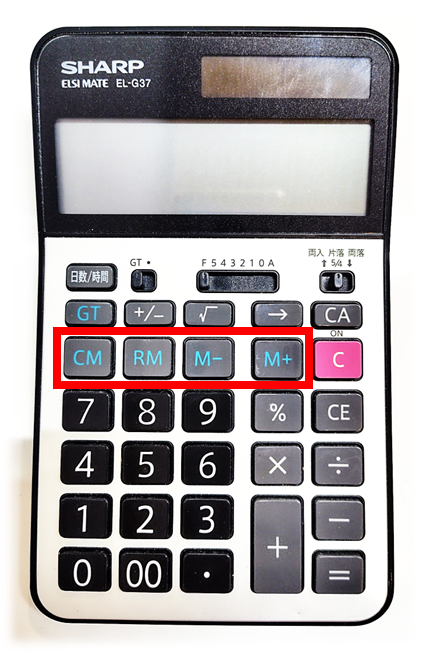
- M+:表示中の数値をメモリーに足す
- M-:表示中の数値をメモリーから引く
- RM:メモリーの値を呼び出す
- CM:メモリーをクリア
例えば、[ 4 ] [ M+ ]と押すと、メモリー内に4が足されます。
そして続いて、[ 2 ] [ M- ]と押すと、メモリー内から2が引かれます。
メモリー内は4が足されて2が引かれたので、現在2になっているはずですよね。
[ RM ]を押して、メモリー内を読み出すと、メモリー内の2が読みだされます。
メモリーをクリアして0に戻したい時には、[ CM ]を押します。
各キーの使い方はこんなかんじです。
このメモリー機能を利用して、先ほどの例(1,2,3,4の4つのデータの偏差平方和の計算)をひととおりやってみましょう。
- 1. を計算して [ M+ ]
-
さきほどやったとおり、以下のようにキーを押して、最後に [ M+ ]です。
[ 1 ] [ × ] [ = ]
[ 2 ] [ × ] [ = ]
[ 3 ] [ × ] [ = ]
[ 4 ] [ × ] [ = ]
[ GT ]
[ M+ ] - 2. を計算して [ M-]
-
まずは、普通に1,2,3,4を全て足して、そして二乗、そして4で割り、最後に[ M-]です。
[ 1 ] [ + ][ 2 ] [ + ] [ 3 ][ + ] [ 4 ] [ = ]
[ × ] [ = ]
[ ÷ ] [ 4 ][ = ]
[ M- ] - 3.[ RM ]で結果を呼び出す
-
計算結果が『5』になていれば、問題なく各種機能を使いこなして偏差平方和が計算できています。
このように、❶二乗の計算短縮バージョン、❷グランドトータル(GT)、❸メモリー機能、この3つのテクニックを使うことで、かなり電卓をたたく回数を少なくできますし、一度もメモをとることなく偏差平方和が計算できます。
分散は、偏差平方和をnで割れば計算できるので、ここまでのやり方をマスターすれば、分散も偏差平方和も、どちらも早くミスなく計算できるようになります。
注意点
ここで注意点があります。
電卓で計算していると、 「よし、次の計算に行くか」というタイミングで 、 [ C ] または[ CA ] を押して画面をクリアしたくなりませんか?
[ C ] や [ CA ] を押して画面をクリアしなくても、[ = ] で計算結果が出た状態から、そのまま次の計算を始めて問題ないのですが、でも、気分的に一度リセットしたくなりますよね。
しかし、グランドトータルやメモリー機能を使用する際には、 [ C ] や [ CA ]の扱いには注意が必要です。
| [ C ] | [ CA ] | |
| 画面表示 | クリアされる | クリアされる |
| グランドトータルの累積 | クリアされる | クリアされる |
| メモリー内 | クリアされない | クリアされる |
この表のとおり、 [ C ] や [ CA ] を押すと、画面表示だけではなく、グランドトータルの累積もクリアされます。
[ 1 ] [ × ] [ = ]
[ 2 ] [ × ] [ = ]
[ 3 ] [ × ] [ = ]
[ 4 ] [ × ] [ = ]
[ GT ]
👆このようにすれば、正しく二乗和を計算できるのですが、
[ 1 ] [ × ] [ = ] [ C ]
[ 2 ] [ × ] [ = ] [ C ]
[ 3 ] [ × ] [ = ] [ C ]
[ 4 ] [ × ] [ = ] [ C ]
[ GT ]
👆このようにすると、累積がクリアされてしまうので、正しく二乗和を計算できません。
[ CA ] は特に要注意で、グランドトータルの累積だけではなく、メモリー内もクリアされてしまいます。
せっかく、[ M+ ]や[ M- ]でメモリー内で計算をさせても、[ CA ]を押したとたんにメモリー内はクリアされてしまいます。
なので、メモリー機能を使用する際には、計算途中で絶対に [ CA ]は押さないでください。
まとめ
今回紹介した3つのテクニックを駆使することで、分散と偏差平方和の計算を高速化し、かつ、計算ミスを減らすことができます。
ただし、使い慣れないと逆にミスの原因になります。
試験本番で使う前に、普段の勉強から繰り返し練習しておくようにしましょう。